
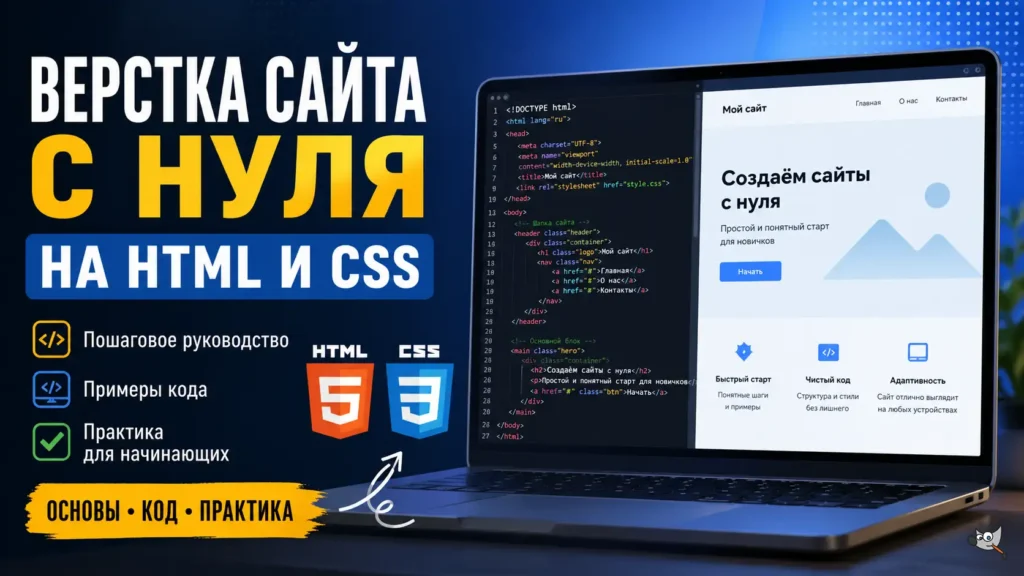
Вы хотите сверстать первый сайт, открываете пустой файл index.html — и сразу возникает вопрос: что писать первым, куда подключать CSS, нужен ли JavaScript и как вообще из кода получается нормальная страница в браузере?
В этой статье вы узнаете, как сверстать сайт с нуля на HTML и CSS: какие файлы создать, как написать базовый HTML-каркас, как подключить стили, какие блоки есть у страницы, как сделать адаптив и где практиковаться новичку.
Коротко: чтобы начать верстку сайта с нуля, создайте папку проекта, добавьте файлы
index.htmlиstyle.css, напишите HTML-разметку страницы, подключите CSS, оформите шапку, главный блок, карточки и подвал, затем проверьте результат в браузере, DevTools и на мобильной ширине экрана.
Что такое верстка сайта на HTML и CSS
Верстка сайта — это превращение дизайна, макета или идеи страницы в рабочий код, который браузер может открыть и показать пользователю. Если дизайнер рисует экран в Figma, то верстальщик собирает этот экран из HTML-разметки и CSS-стилей.
HTML и CSS решают разные задачи. HTML отвечает за структуру и смысл элементов, CSS — за внешний вид, расположение блоков и адаптацию под разные экраны.
| Технология | Что делает | Пример | Нужна ли новичку |
|---|---|---|---|
| HTML | Создаёт структуру страницы | Заголовки, текст, ссылки, изображения, формы | Да, с него начинают |
| CSS | Оформляет страницу | Цвета, отступы, шрифты, сетки, адаптивность | Да, сразу после HTML |
| JavaScript | Добавляет поведение | Меню по клику, табы, модальные окна | Позже, после базы HTML/CSS |
Что делает HTML
HTML — это язык разметки. Он показывает браузеру, где находится главный заголовок, где абзац, где картинка, где ссылка, где форма, а где основная часть страницы.
Например, <h1> используется для главного заголовка, <p> — для абзаца, <a> — для ссылки, <img> — для изображения. Для смысловой структуры применяют <header>, <nav>, <main>, <section>, <article> и <footer>.
HTML без CSS откроется в браузере, но будет выглядеть как простая текстовая страница без полноценного дизайна.
Что делает CSS
CSS — это язык стилей. Он задаёт цвет текста, размеры, отступы, шрифты, фон, границы, сетки, расположение карточек, адаптивность и внешний вид кнопок.
Простой пример: HTML создаёт кнопку, CSS делает её синей, округлой и удобной для нажатия. Без HTML CSS бесполезен, потому что ему нужны элементы, которые он будет оформлять.
Нужен ли JavaScript для верстки
Для первой верстки JavaScript не обязателен. На HTML и CSS можно сделать статический сайт: лендинг, портфолио, страницу услуги, блоговую страницу или простую визитку.
JavaScript нужен, когда странице требуется поведение: открыть мобильное меню, переключить вкладки, показать всплывающее окно, обработать клик или проверить форму перед отправкой.
Правильный порядок для новичка — сначала HTML, затем CSS, потом адаптивная верстка и только после этого базовый JavaScript.
Как устроен код сайта при верстке
Даже простой сайт обычно состоит не из одного файла. Минимальная структура проекта помогает не смешивать разметку, стили, изображения и скрипты в одну кучу.
Для первого учебного сайта достаточно такой структуры:
my-first-site/
├── index.html
├── style.css
└── images/
└── hero.jpgindex.html— основной HTML-файл страницы.style.css— файл со стилями.images— папка для изображений.
Базовая структура HTML-страницы
Любая HTML-страница начинается с каркаса. Он сообщает браузеру тип документа, кодировку, настройки адаптива, название страницы и подключаемые файлы.
<!DOCTYPE html>
<html lang="ru">
<head>
  <meta charset="UTF-8">
  <meta name="viewport" content="width=device-width, initial-scale=1.0">
  <meta name="description" content="Мой первый сайт на HTML и CSS">
  <title>Мой первый сайт</title>
  <link rel="stylesheet" href="style.css">
</head>
<body>

</body>
</html>
<!DOCTYPE html>включает современный режим HTML.<html lang="ru">указывает язык страницы.<meta charset="UTF-8">нужен для корректного отображения кириллицы.<meta name="viewport">важен для мобильной версии сайта.<title>задаёт название вкладки браузера.<body>содержит всё, что видит пользователь.
Подключение CSS к HTML
Правильный способ подключить CSS — вынести стили в отдельный файл и добавить ссылку на него внутри <head>.
<link rel="stylesheet" href="style.css">CSS можно писать и внутри тега <style>, но для нормальной верстки это неудобно. Inline-стили через атрибут style лучше использовать только для редких тестов, потому что они быстро делают код грязным.
Типовые блоки сайта
Большинство страниц строятся из похожих блоков. Если вы научитесь верстать их по отдельности, собрать первый сайт будет намного проще.
| Блок | Тег | Что обычно содержит |
|---|---|---|
| Шапка | header | Логотип, меню, кнопку |
| Навигация | nav | Ссылки на разделы сайта |
| Основной контент | main | Главное содержимое страницы |
| Секция | section | Отдельный смысловой блок |
| Карточка | article | Товар, услугу, пост, преимущество |
| Подвал | footer | Контакты, копирайт, ссылки |
Классы лучше называть понятно: header, menu, hero, card, button, footer. Названия вроде block1, text2 и div123 мешают читать код уже через пару дней.
Код сайта должен быть разделён на файлы, иметь понятную HTML-структуру и аккуратные CSS-классы.
Верстка сайта с нуля: что нужно знать новичку
Для старта не нужно знать всю веб-разработку. Новичку достаточно понимать HTML, CSS, структуру файлов, работу браузера и базовую проверку через DevTools.
Базовые знания HTML
HTML лучше изучать через реальные элементы страницы, а не как сухой список тегов. Для первого сайта нужно знать заголовки, абзацы, ссылки, изображения, списки, кнопки, формы и семантические блоки.
h1–h6— заголовки.p— абзацы.a— ссылки.img— изображения.ul,ol,li— списки.button— кнопки.form,input,textarea— формы.header,main,section,footer— смысловые части страницы.
Отдельно запомните: у изображений должен быть атрибут alt. Он помогает поисковым системам, скринридерам и пользователям, если картинка не загрузилась.
Базовые знания CSS
CSS нужно учить руками: поменяли цвет, проверили в браузере; добавили отступ, посмотрели результат; сделали сетку, уменьшили ширину экрана и нашли ошибку.
- CSS-селекторы и классы.
- Цвета, фон и шрифты.
marginиpadding.- Ширина, высота,
max-width. - Блочная модель CSS.
display, Flexbox и Grid.- Позиционирование.
- Media queries для адаптива.
Фреймворки вроде Bootstrap или Tailwind лучше изучать позже. Они ускоряют работу, но если не понимать базовый CSS, будет сложно исправлять ошибки и адаптировать готовые компоненты.
Адаптивная верстка
Адаптивная верстка нужна, чтобы сайт нормально выглядел на телефоне, планшете, ноутбуке и большом мониторе. Нельзя верстать только под один экран: пользователь может открыть страницу на ширине 360 px, 768 px, 1366 px или 1920 px.
Для адаптива используют гибкие размеры, max-width, проценты, rem, Flexbox, Grid и media queries.
@media (max-width: 768px) {
  .cards {
    grid-template-columns: 1fr;
  }
}
Практическое правило: после каждого крупного блока проверяйте страницу на мобильной ширине. Так вы не получите десятки ошибок в самом конце.
Инструменты для старта
Для первой верстки нужен минимальный набор: редактор кода, браузер, DevTools и папка проекта. Часто используют Visual Studio Code, но подойдёт любой удобный редактор.
| Инструмент | Зачем нужен | Когда понадобится |
|---|---|---|
| Редактор кода | Писать HTML и CSS | С первого дня |
| Браузер | Проверять страницу | С первого дня |
| DevTools | Смотреть стили, размеры, ошибки | С первой практики |
| Figma | Читать макеты, цвета и отступы | Когда начнёте верстать по макетам |
| Git | Хранить версии проекта | После первых учебных страниц |
Новичку важнее писать код каждый день, чем собирать десятки инструментов и курсов.
Пошаговая верстка первого сайта на HTML и CSS
Теперь соберём понятный сценарий: что именно делать, если вы начинаете с пустой папки. Это не сложный проект, а базовая последовательность для первой страницы.
- Создайте папку проекта, например
first-site. - Внутри создайте файл
index.html. - Рядом создайте файл
style.css. - Добавьте в HTML базовый каркас страницы.
- Подключите CSS через
<link rel="stylesheet" href="style.css">. - Сверстайте шапку сайта: логотип и меню.
- Добавьте главный экран: заголовок, текст и кнопку.
- Сделайте блок карточек или преимуществ.
- Добавьте подвал страницы.
- Оформите элементы в CSS.
- Добавьте адаптив через media queries.
- Проверьте страницу в браузере и DevTools.
Такой порядок помогает не смешивать всё сразу. Сначала вы создаёте структуру, потом добавляете оформление, затем проверяете адаптивность и исправляете ошибки.
Минимальная структура проекта
first-site/
├── index.html
├── style.css
└── images/
На старте этого достаточно. Позже можно добавить папки js, fonts, assets, но для первой HTML/CSS-верстки они не обязательны.
Что делать после каждого шага
- После создания HTML-каркаса откройте страницу в браузере.
- После подключения CSS проверьте, применился ли хотя бы один стиль.
- После верстки каждого блока уменьшите ширину окна браузера.
- После завершения откройте DevTools и проверьте отступы, размеры и переполнения.
Первая верстка должна быть простой: шапка, главный блок, несколько карточек и подвал. Этого достаточно, чтобы понять базовую механику HTML и CSS.
Пример простой страницы на HTML и CSS
Ниже — цельный мини-проект: простая адаптивная страница с шапкой, главным экраном, карточками и подвалом. Такой пример можно скопировать в два файла, открыть в браузере и затем менять под себя.
HTML-код файла index.html
<!DOCTYPE html>
<html lang="ru">
<head>
  <meta charset="UTF-8">
  <meta name="viewport" content="width=device-width, initial-scale=1.0">
  <meta name="description" content="Пример простой страницы на HTML и CSS">
  <title>Первый сайт на HTML и CSS</title>
  <link rel="stylesheet" href="style.css">
</head>
<body>
  <header class="header">
    <div class="container header__inner">
      <a class="logo" href="#">FirstSite</a>

      <nav class="menu" aria-label="Главное меню">
        <a href="#about">О проекте</a>
        <a href="#features">Преимущества</a>
        <a href="#contacts">Контакты</a>
      </nav>
    </div>
  </header>

  <main>
    <section class="hero" id="about">
      <div class="container hero__inner">
        <div class="hero__content">
          <h1>Мой первый сайт на HTML и CSS</h1>
          <p>Это учебная страница для практики верстки: структура, стили, карточки и адаптивность.</p>
          <a class="button" href="#features">Посмотреть блоки</a>
        </div>

        <div class="hero__image" aria-hidden="true">
          HTML + CSS
        </div>
      </div>
    </section>

    <section class="features" id="features">
      <div class="container">
        <h2>Что тренируем в этом примере</h2>

        <div class="cards">
          <article class="card">
            <h3>HTML-структуру</h3>
            <p>Размечаем шапку, основной контент, секции, карточки и подвал.</p>
          </article>

          <article class="card">
            <h3>CSS-стили</h3>
            <p>Настраиваем цвета, отступы, шрифты, сетку и кнопки.</p>
          </article>

          <article class="card">
            <h3>Адаптивность</h3>
            <p>Проверяем, чтобы страница нормально выглядела на телефоне.</p>
          </article>
        </div>
      </div>
    </section>
  </main>

  <footer class="footer" id="contacts">
    <div class="container">
      <p>© 2026 FirstSite. Учебный проект HTML/CSS.</p>
    </div>
  </footer>
</body>
</html>
CSS-код файла style.css
* {
  box-sizing: border-box;
}

body {
  margin: 0;
  font-family: Arial, sans-serif;
  line-height: 1.6;
  color: #1f2937;
  background-color: #f8fafc;
}

a {
  color: inherit;
  text-decoration: none;
}

.container {
  width: min(100% - 32px, 1120px);
  margin: 0 auto;
}

.header {
  background-color: #ffffff;
  border-bottom: 1px solid #e5e7eb;
}

.header__inner {
  display: flex;
  align-items: center;
  justify-content: space-between;
  min-height: 72px;
  gap: 24px;
}

.logo {
  font-weight: 700;
  font-size: 22px;
  color: #2563eb;
}

.menu {
  display: flex;
  gap: 20px;
  font-size: 15px;
}

.menu a:hover {
  color: #2563eb;
}

.hero {
  padding: 72px 0;
}

.hero__inner {
  display: grid;
  grid-template-columns: 1.2fr 0.8fr;
  align-items: center;
  gap: 40px;
}

.hero h1 {
  margin: 0 0 20px;
  font-size: clamp(32px, 5vw, 56px);
  line-height: 1.1;
}

.hero p {
  margin: 0 0 28px;
  max-width: 560px;
  font-size: 18px;
  color: #4b5563;
}

.button {
  display: inline-block;
  padding: 14px 22px;
  border-radius: 10px;
  background-color: #2563eb;
  color: #ffffff;
  font-weight: 700;
}

.button:hover {
  background-color: #1d4ed8;
}

.hero__image {
  display: grid;
  place-items: center;
  min-height: 260px;
  border-radius: 24px;
  background: linear-gradient(135deg, #2563eb, #7c3aed);
  color: #ffffff;
  font-size: 32px;
  font-weight: 700;
}

.features {
  padding: 64px 0;
  background-color: #ffffff;
}

.features h2 {
  margin: 0 0 28px;
  font-size: 32px;
}

.cards {
  display: grid;
  grid-template-columns: repeat(3, 1fr);
  gap: 24px;
}

.card {
  padding: 24px;
  border: 1px solid #e5e7eb;
  border-radius: 18px;
  background-color: #f8fafc;
}

.card h3 {
  margin: 0 0 12px;
  font-size: 20px;
}

.card p {
  margin: 0;
  color: #4b5563;
}

.footer {
  padding: 28px 0;
  background-color: #111827;
  color: #ffffff;
}

.footer p {
  margin: 0;
}

@media (max-width: 768px) {
  .header__inner {
    align-items: flex-start;
    flex-direction: column;
    padding: 16px 0;
  }

  .menu {
    flex-wrap: wrap;
    gap: 12px;
  }

  .hero {
    padding: 48px 0;
  }

  .hero__inner {
    grid-template-columns: 1fr;
  }

  .cards {
    grid-template-columns: 1fr;
  }
}
Что делает этот пример
headerсоздаёт шапку сайта с логотипом и меню.mainсодержит основное содержимое страницы.section.heroотвечает за первый экран.section.featuresпоказывает карточки преимуществ.footerсоздаёт нижнюю часть страницы.Gridиспользуется для раскладки hero-блока и карточек.media queriesперестраивают страницу под мобильный экран.
В этом мини-проекте уже есть ключевые основы верстки сайтов: структура HTML-страницы, подключение CSS, классы, сетка, отступы, адаптивность и семантические теги.
Лучший способ понять HTML и CSS — открыть пример, изменить текст, цвета, отступы, количество карточек и посмотреть, как меняется страница.
Основы верстки сайтов: ключевые принципы
Верстка должна быть не только похожей на макет, но и понятной в коде. Страница может выглядеть нормально, но при этом иметь плохую структуру: случайные классы, лишние div, фиксированные ширины, отсутствие alt у изображений и нерабочий адаптив.
Семантическая разметка
Семантическая разметка — это использование тегов по смыслу. Для шапки подходит header, для навигации — nav, для основного контента — main, для отдельного блока — section, для подвала — footer.
Семантика помогает браузерам, поисковым системам и вспомогательным технологиям лучше понимать страницу. Кнопку лучше делать тегом button, а не div, потому что у кнопки уже есть правильное поведение для клавиатуры и доступности.
Блочная модель CSS
Блочная модель объясняет, как рассчитывается размер элемента. У блока есть содержимое, внутренний отступ padding, граница border и внешний отступ margin.
Чтобы размеры блоков были предсказуемее, в начале CSS часто добавляют:
* {
  box-sizing: border-box;
}
Так padding и border входят в заданную ширину элемента, а не увеличивают её сверх указанного значения.
Flexbox и Grid
Flexbox и Grid — основные инструменты современной CSS-верстки. Flexbox удобен для меню, кнопок, выравнивания элементов и небольших групп. Grid лучше подходит для сеток карточек, галерей и сложных layouts.
| Инструмент | Когда использовать | Пример |
|---|---|---|
| Flexbox | Когда элементы идут в одну строку или колонку | Меню, кнопки, выравнивание |
| Grid | Когда нужна сетка по строкам и колонкам | Карточки, галерея, общий layout |
Адаптивность и media queries
Media queries позволяют менять стили в зависимости от ширины экрана. Например, три карточки на компьютере можно превратить в одну колонку на телефоне.
Есть два подхода: desktop-first и mobile-first. В desktop-first сначала верстают большую версию, затем уменьшают. В mobile-first сначала делают мобильную версию, затем расширяют её для больших экранов.
Для новичка допустим любой подход, но важно не забывать проверку на реальных ширинах: 360–430 px для телефонов, 768 px для планшетов, 1024 px и выше для ноутбуков и мониторов.
Основа хорошей верстки — семантический HTML, понятная блочная модель, Flexbox/Grid и проверенная мобильная версия.
Валидность, доступность и качество HTML/CSS-кода
Новички часто думают, что если страница визуально похожа на макет, то верстка готова. На практике нужно проверить ещё валидность, доступность и базовое качество кода.
Зачем нужен валидатор HTML
Валидатор помогает найти незакрытые теги, неправильные атрибуты, ошибки вложенности и другие проблемы разметки. Для проверки можно использовать W3C Markup Validation Service.
Валидатор не сделает сайт красивым, но поможет убрать технические ошибки, которые сложно заметить глазами.
Что проверить по доступности
- У изображений есть понятный
alt. - На странице только один главный
h1. - Кнопки сделаны через
buttonили ссылки, а не через кликабельныеdiv. - Ссылки имеют понятный текст.
- Контраст текста и фона достаточный для чтения.
- Формы имеют подписи или понятные поля.
Для сложных интерфейсов позже пригодятся ARIA-атрибуты, но на старте важнее не ломать базовую семантику HTML.
Кроссбраузерность и reset.css
Разные браузеры могут немного по-разному задавать стандартные отступы, размеры шрифтов и поведение элементов. Поэтому в проектах часто используют reset.css или normalize.css, чтобы привести базовые стили к более предсказуемому виду.
Для первой учебной страницы можно обойтись простым сбросом:
* {
  box-sizing: border-box;
}

body {
  margin: 0;
}
Хорошая верстка — это не только внешний вид, но и валидный HTML, доступные элементы, понятные классы и проверка в разных браузерах.
Практика верстки сайтов для начинающих
Практика — главный способ научиться верстке. Уроки помогают понять принцип, но навык появляется только тогда, когда вы сами пишете код, ошибаетесь, открываете DevTools и исправляете страницу.
С каких заданий начать
Не начинайте с интернет-магазина или сложного личного кабинета. Для старта лучше взять небольшие блоки, которые часто встречаются на реальных сайтах.
- Кнопка с hover-эффектом.
- Карточка товара.
- Шапка сайта с меню.
- Hero-блок с заголовком и кнопкой.
- Блок преимуществ из 3 карточек.
- Форма обратной связи.
- Простой лендинг на 4–6 секций.
- Страница портфолио.
Где брать макеты для практики
Макеты можно брать из учебных заданий, бесплатных Figma-шаблонов или придумывать самостоятельно. На старте не нужен идеальный дизайн: достаточно шапки, главного блока, карточек, формы и подвала.
Figma полезна тем, что в ней можно смотреть размеры, цвета, отступы, шрифты и ширину контейнера. Если вы планируете верстать реальные макеты, без этого навыка будет трудно.
Как проверять результат
После верстки не ограничивайтесь фразой «вроде похоже». Проверьте страницу как маленький проект.
- Совпадает ли общая структура с макетом.
- Нет ли горизонтального скролла.
- Нормально ли выглядят отступы.
- Понятны ли названия классов.
- Есть ли мобильная версия.
- Не растягиваются ли изображения.
- Нет ли лишних inline-стилей.
- Проходит ли HTML базовую проверку валидатором.
Частые ошибки новичков
| Ошибка | Почему это плохо | Как исправить |
|---|---|---|
Слишком много div | Код теряет смысл | Использовать семантические теги |
| Стили прямо в HTML | Сложно поддерживать проект | Выносить CSS в отдельный файл |
| Фиксированная ширина всех блоков | Сайт ломается на мобильных | Использовать max-width, проценты и media queries |
Нет alt у изображений | Хуже доступность и понимание контента | Добавлять описательный alt |
| Копирование кода без понимания | Ошибки невозможно исправить самостоятельно | Переписывать примеры руками и менять параметры |
| Нет проверки в DevTools | Сложно понять, почему блок сломался | Смотреть размеры, отступы и применённые стили |
Учиться верстке лучше на небольших проектах: карточках, секциях, лендингах и простых страницах с адаптивом.
Чек-лист перед завершением верстки
Перед тем как считать страницу готовой, пройдитесь по короткому чек-листу. Он помогает найти типичные ошибки, которые часто остаются незамеченными у начинающих.
- Файл
style.cssподключён корректно. - На странице есть один основной
h1. - HTML-разметка использует
header,main,section,footer, где это уместно. - Изображения имеют атрибут
alt. - Кнопки и ссылки сделаны подходящими тегами.
- Классы названы понятно.
- Нет лишних inline-стилей.
- Нет горизонтального скролла на мобильной ширине.
- Карточки и сетки перестраиваются на маленьком экране.
- Текст читается, а кнопки удобно нажимать.
- Страница проверена в DevTools.
- HTML прошёл базовую проверку валидатором.
Для учебного проекта этого достаточно. Для реального сайта позже добавятся проверка скорости, оптимизация изображений, favicon, метатеги, Open Graph, кроссбраузерность и базовые SEO-настройки.
Чек-лист превращает верстку из «на глаз похоже» в проверяемый результат.
Примерный план обучения верстке с нуля
План нужен, чтобы не прыгать от HTML к React, потом к JavaScript, потом обратно к CSS. Верстка лучше осваивается по шагам: структура, стили, адаптив, практика, затем базовая интерактивность.
| Этап | Что изучать | Результат |
|---|---|---|
| 1 | HTML | Простая страница без оформления |
| 2 | CSS | Оформленная страница |
| 3 | Адаптивность | Страница для телефона и компьютера |
| 4 | Макеты | 2–3 учебных проекта |
| 5 | Базовый JavaScript | Меню, табы, простые действия |
Этап 1 — HTML
Изучите структуру HTML-документа, основные теги, семантическую разметку, изображения, ссылки и списки. Цель этапа — собрать простую страницу без CSS.
Этап 2 — CSS
Научитесь подключать CSS-файл, работать с классами, цветами, шрифтами, отступами, размерами и блочной моделью. Цель — оформить первую HTML-страницу.
Этап 3 — адаптивная верстка
Разберитесь с относительными единицами, max-width, Flexbox, Grid и media queries. Цель — сделать страницу, которая не ломается на телефоне.
Этап 4 — практика на макетах
Сначала верстайте отдельные компоненты, затем небольшой лендинг. Сравнивайте результат с макетом, исправляйте отступы и сохраняйте проекты для портфолио.
Этап 5 — базовый JavaScript
После уверенной базы HTML/CSS изучите клики, события, переключение классов, мобильное меню и простые интерактивные элементы. JavaScript дополняет верстку, а не заменяет её.
Оптимальный путь — HTML, CSS, адаптив, макеты, затем JavaScript.
Что делать после изучения HTML и CSS
После базовой верстки не обязательно сразу переходить к сложным фреймворкам. Сначала закрепите то, что уже изучили: адаптивность, семантику, чистые классы, работу с макетами и проверку качества.
Если хотите развиваться как верстальщик
- Изучите БЭМ или другую систему именования классов.
- Освойте Sass, если обычного CSS уже не хватает.
- Научитесь уверенно работать с Figma.
- Разберитесь с доступностью интерфейсов.
- Потренируйте адаптивные сетки на Flexbox и Grid.
- Научитесь оптимизировать изображения и шрифты.
Если хотите перейти во frontend
- Глубже изучите JavaScript.
- Разберитесь с DOM и событиями.
- Научитесь работать с формами и API.
- Позже переходите к React, Vue или другому фреймворку.
Верстка — это структура и внешний вид страницы. Frontend-разработка шире: она добавляет логику, состояние интерфейса, работу с сервером и данными.
Если хотите собрать портфолио
Для первого портфолио достаточно 3–5 аккуратных проектов. Лучше меньше работ, но с понятным кодом, адаптивностью и нормальной структурой.
- Личная страница.
- Лендинг услуги.
- Карточки товаров.
- Блоговая страница.
- Страница кафе или небольшой студии.
Проекты можно загрузить на GitHub или простой хостинг. Главное — показать, что вы умеете верстать структуру, работать с CSS, делать адаптив и доводить страницу до проверяемого результата.
После HTML и CSS лучше закрепить практику на реальных макетах, а уже потом углубляться в JavaScript и frontend.
FAQ
Сколько времени нужно, чтобы научиться верстать сайты с нуля
Первую простую страницу можно сверстать за несколько дней. Чтобы уверенно делать адаптивные страницы по макетам, обычно нужны недели регулярной практики и несколько завершённых проектов.
Можно ли научиться верстке без знания программирования
Да. HTML — язык разметки, CSS — язык стилей; они не являются языками программирования в классическом смысле. Для старта не нужны сложные алгоритмы, но позже для интерактивности понадобится JavaScript.
Нужна ли Figma для верстки
Для первых тренировок можно обойтись без Figma. Но для реальной работы она полезна: в макете нужно смотреть размеры, цвета, отступы, шрифты, ширину контейнера и состояния элементов.
Чем верстка отличается от frontend-разработки
Верстка отвечает за HTML-структуру, CSS-оформление и адаптивность. Frontend-разработка включает ещё JavaScript, работу с DOM, API, состоянием интерфейса и фреймворками.
Что лучше учить сначала: HTML или CSS
Сначала HTML, потому что он создаёт структуру страницы. Потом CSS, потому что он оформляет уже существующие элементы. Затем адаптивность и базовый JavaScript.
Можно ли сделать сайт только на HTML и CSS
Да. На HTML и CSS можно сделать статический лендинг, портфолио, страницу услуги, блоговую страницу или учебный проект. Для сложной интерактивности, авторизации, личных кабинетов и баз данных нужны дополнительные технологии.
Какие проекты выбрать для первой практики
Начните с личной страницы, карточки товара, лендинга услуги, страницы кафе, портфолио или блоговой страницы. Главное — довести проект до конца и проверить адаптивность.
Что обычно упускают новички
Чаще всего забывают про мобильную версию, семантику, alt у изображений, понятные классы, валидность HTML, доступность и проверку в DevTools.