
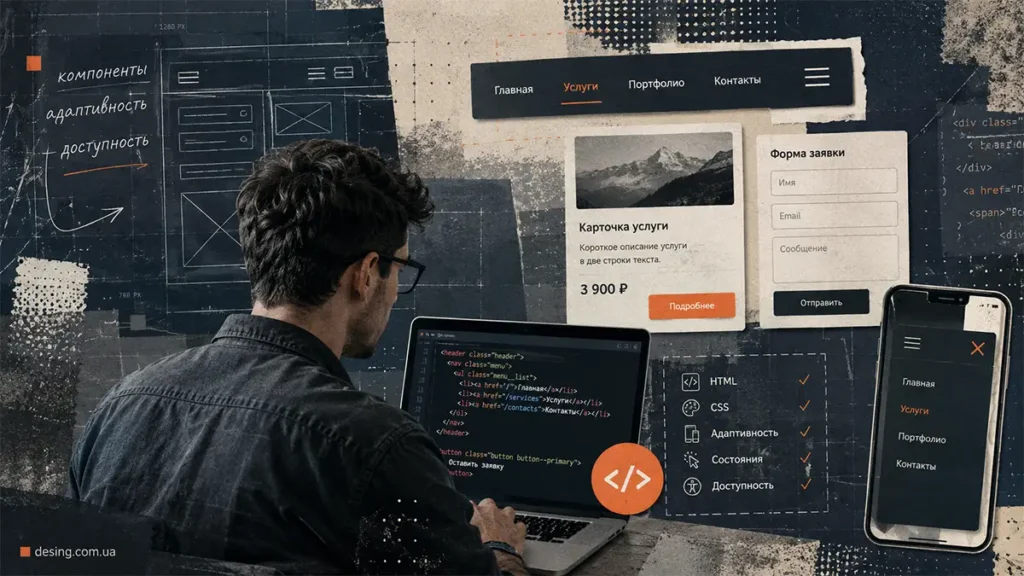
Меню съезжает на телефоне, карточки разной высоты, кнопка не выглядит кликабельной, а форма ломается при длинной ошибке? Часто проблема не во всей странице, а в отдельных элементах интерфейса.
Верстка элементов сайта — это создание отдельных компонентов интерфейса: меню, кнопок, форм, карточек, шапки, футера и повторяемых блоков. Качественный элемент должен быть адаптивным, доступным, понятным и устойчивым к реальному контенту.
Что такое верстка элементов сайта
Верстка элементов сайта — это HTML-разметка, CSS-оформление и, при необходимости, JavaScript-поведение для отдельных частей страницы. Элемент может быть простым, как кнопка, или сложным, как адаптивное меню с выпадающими пунктами.
Чем элемент сайта отличается от страницы
Страница состоит из блоков и элементов. Элемент — это кнопка, поле ввода, пункт меню или карточка. Блок — более крупная часть: первый экран, преимущества, отзывы, тарифы, FAQ.
| Что верстается | Пример | Что важно проверить |
|---|---|---|
| Элемент | Кнопка, поле, ссылка | hover, focus, active, disabled |
| Блок | Карточки, преимущества, форма | Сетка, отступы, адаптивность |
| Страница | Главная, каталог, услуга | Логика блоков и сценарий пользователя |
Почему важно верстать элементы отдельно
Отдельная верстка удобна, когда сайт собирается как конструктор. Одна кнопка может использоваться в шапке, карточке, форме и модальном окне. Если ее сделать компонентом, изменение дизайна не потребует правок в десяти местах.
Такой подход особенно полезен при редизайне, работе с UI-kit, разработке сайта на CMS или создании интерфейса, где одни и те же блоки повторяются на разных страницах.
Основные элементы интерфейса сайта
Большинство сайтов использует похожий набор интерфейсных элементов. Разница в деталях: длине текста, поведении на мобильных устройствах, доступности и требованиях к дизайну.
Шапка сайта
Шапка обычно содержит логотип, меню, контакты, поиск, кнопку действия, переключатель языка или города. Ее задача — быстро показать пользователю, где он находится и куда может перейти дальше.
Если шапка фиксированная, нужно учитывать ее высоту: первый экран не должен прятаться под header. На мобильных устройствах часть элементов часто скрывается в бургер-меню, а контакты или кнопка действия переносятся в отдельную строку.
- Обычная шапка прокручивается вместе со страницей и не перекрывает контент.
- Fixed header остается сверху, но требует дополнительного отступа у первого блока.
- Адаптивная шапка меняет структуру на планшетах и телефонах.
Меню навигации
Верстка меню сайта требует правильной структуры. Для навигации лучше использовать nav и список ссылок. Это понятнее для браузера, поисковых систем и вспомогательных технологий. Подробнее о назначении тега можно посмотреть в документации MDN по nav.
Карточки товаров или услуг
Карточка часто включает изображение, заголовок, описание, цену, метки и кнопку. Главный риск — реальный контент: заголовок в 3 строки, отсутствующая картинка, длинная цена или несколько бейджей.
Для изображений в карточках обычно задают одинаковое соотношение сторон и object-fit: cover, чтобы сетка не разваливалась. Если карточки стоят в одной строке, стоит заранее проверить, как они выглядят с коротким и длинным описанием.
Кнопки и формы
Кнопка должна иметь состояния: обычное, hover, active, focus, disabled. Для формы дополнительно нужны состояния error, success и loading, если отправка занимает время.
Верстка формы сайта должна учитывать подписи к полям, сообщения об ошибках, мобильный ввод и понятную кнопку отправки. Пользователь должен видеть, какое поле заполнено неправильно и что нужно исправить.
Футер и служебные блоки
Футер содержит ссылки, контакты, юридическую информацию, соцсети, форму подписки. Он помогает пользователю найти служебную информацию, но не должен превращаться в хаотичный список всех страниц сайта.
На мобильных устройствах футер чаще перестраивается в одну колонку. Если ссылок много, их лучше группировать: компания, услуги, документы, контакты. Так блок остается читаемым даже на узком экране.
Верстка блоков сайта
Верстка блоков сайта — это работа с самостоятельными секциями страницы. Например, блок преимуществ может включать заголовок, подзаголовок, сетку карточек, иконки и кнопку.
Что такое блок в верстке
Блок — это не просто группа элементов, а законченный смысловой фрагмент страницы. Он должен отвечать на конкретную задачу: объяснить услугу, показать преимущества, собрать заявку, вывести отзывы или сравнить тарифы.
У хорошего блока есть собственные отступы, фон, сетка и правила поведения на разных экранах. Если блок перенести на другую страницу, он должен сохранять логику и не зависеть от случайных соседних элементов.
Как проектировать структуру блока
Сначала определяется задача блока: объяснить выгоду, показать товар, собрать заявку или ответить на вопросы. Затем собирается HTML: контейнер, заголовок, контентная зона, повторяемые элементы и действие.
| Этап | Что сделать | Риск |
|---|---|---|
| Смысл | Понять задачу блока | Блок будет красивым, но бесполезным |
| HTML | Собрать понятную структуру | Код будет сложно поддерживать |
| CSS | Настроить сетку и отступы | Блок сломается при другом контенте |
| Адаптивность | Проверить разные ширины | На мобильном блок станет неудобным |
Повторяемые блоки и компонентный подход
Если элемент повторяется 2–3 раза, его лучше делать компонентом. Это может быть карточка услуги, кнопка, форма, блок FAQ или пункт меню.
Компонентный подход снижает количество случайных отличий между страницами. Например, если у кнопок единая система размеров и состояний, пользователю проще понимать интерфейс, а разработчику — поддерживать код.
Верстка меню сайта
Меню влияет на то, найдет ли пользователь нужный раздел. Поэтому верстка меню сайта должна учитывать не только внешний вид, но и клавиатуру, мобильную версию и активный пункт.
Виды меню на сайте
- Горизонтальное — для 4–7 основных разделов.
- Вертикальное — для каталогов и личных кабинетов.
- Выпадающее — для вложенных разделов.
- Бургер-меню — для мобильной версии.
- Многоуровневое — для крупных сайтов, где важна аккуратная структура.
Особенности адаптивного меню
На мобильном экране меню часто открывается по кнопке. Нужно предусмотреть закрытие по повторному клику, затемнение фона, прокрутку длинного списка и блокировку прокрутки body, если меню открывается поверх страницы.
Ошибки при верстке навигации
- мелкие кликабельные зоны;
- нет видимого focus-состояния;
- выпадающие пункты исчезают при движении мыши;
- меню не помещается на высоте мобильного экрана;
- активный раздел никак не выделен.
Как правильно верстать элементы сайта
Качественная верстка держится на пяти вещах: семантический HTML, понятные CSS-классы, адаптивность, доступность и тестирование.
HTML-структура
Для шапки уместен header, для навигации — nav, для формы — form, для действия — button, для перехода — a. Не стоит собирать весь интерфейс только на div.
CSS-стили
CSS задает сетку, отступы, размеры, типографику, цвета и состояния. Для раскладки чаще используют Flexbox и CSS Grid: Flexbox удобен для выравнивания, Grid — для сеток карточек.
Адаптивность
Адаптивная верстка элементов проверяется не только на 375, 768 и 1440 px. Проблемы часто появляются на промежуточных ширинах: 390, 820, 1024, 1280 px.
Доступность
Пользователь должен иметь возможность работать с интерфейсом не только мышью. Для кнопок, меню и форм нужен видимый фокус. Рекомендации по доступности можно сверять с WCAG 2.2.
Проверка в браузерах
Отдельно проверяйте Chrome, Safari, Firefox и мобильные браузеры. Особое внимание — формам, sticky-элементам, fixed header, выпадающим меню и анимациям.
Пошаговый процесс верстки элемента сайта
1. Разобрать макет и состояния элемента
Перед версткой нужно понять, как элемент выглядит в обычном состоянии, при наведении, фокусе, клике, ошибке, загрузке и отключении.
2. Собрать HTML-структуру
Сначала пишется разметка без оформления. Если это меню — nav и список ссылок. Если форма — поля, подписи, кнопка и место под ошибки.
3. Написать стили и адаптивность
После базового вида добавляются медиазапросы. Карточки могут идти в 3 колонки на десктопе, в 2 на планшете и в 1 на телефоне.
4. Проверить элемент на реальном контенте
Нужно протестировать длинный заголовок, короткий текст, отсутствие изображения, несколько строк в кнопке, длинный пункт меню.
5. Протестировать доступность и браузеры
Проверьте Tab-навигацию, видимость фокуса, контраст, клики, отправку формы и поведение в мобильном Safari.
Примеры верстки элементов
Пример кнопки
<button class="button button--primary">Оставить заявку</button>

.button {
  padding: 12px 20px;
  border: 0;
  border-radius: 8px;
  cursor: pointer;
}

.button:hover {
  opacity: .9;
}

.button:focus-visible {
  outline: 3px solid #7aa7ff;
  outline-offset: 3px;
}

.button:disabled {
  opacity: .5;
  cursor: not-allowed;
}
Пример меню
<nav class="menu" aria-label="Основная навигация">
  <ul class="menu__list">
    <li><a class="menu__link" href="/">Главная</a></li>
    <li><a class="menu__link" href="/services/">Услуги</a></li>
    <li><a class="menu__link" href="/contacts/">Контакты</a></li>
  </ul>
</nav>

.menu__list {
  display: flex;
  gap: 24px;
  list-style: none;
  padding: 0;
  margin: 0;
}

.menu__link {
  color: inherit;
  text-decoration: none;
}

.menu__link:hover {
  text-decoration: underline;
}

.menu__link:focus-visible {
  outline: 2px solid #7aa7ff;
  outline-offset: 4px;
}
Пример карточки
<article class="card">
  <img class="card__image" src="image.jpg" alt="Пример услуги">
  <h3 class="card__title">Верстка карточки услуги</h3>
  <p class="card__text">Короткое описание услуги в 2–3 строки.</p>
  <a class="card__button" href="/services/">Подробнее</a>
</article>

.card__image {
  width: 100%;
  aspect-ratio: 4 / 3;
  object-fit: cover;
}
Пример поля формы
<label class="field">
  <span class="field__label">Email</span>
  <input class="field__input" type="email" name="email" required>
  <span class="field__error">Введите корректный email</span>
</label>

.field {
  display: grid;
  gap: 6px;
}

.field__input {
  padding: 10px 12px;
  border: 1px solid #b8b8b8;
  border-radius: 6px;
}

.field__input:focus {
  border-color: #3867ff;
  outline: none;
}

.field__error {
  color: #c62828;
  font-size: 14px;
}
Именование классов и БЭМ
Хаотичные классы усложняют поддержку. Лучше использовать понятную схему: card, card__title, card__button, button--primary. Это похоже на БЭМ: блок, элемент, модификатор.
Главная польза не в названии методологии, а в предсказуемости. Разработчик должен понимать по классу, к какому компоненту относится стиль и какую роль он выполняет.
Элемент сайта — что проверить при верстке
| Элемент | Что проверить |
|---|---|
| Кнопка | hover, focus, active, disabled, loading |
| Меню | клавиатура, мобильная версия, активный пункт |
| Карточка | длинный заголовок, изображение, высота, сетка |
| Форма | label, ошибки, фокус, мобильный ввод |
| Шапка | высота, fixed/sticky, бургер-меню, перекрытие контента |
Частые ошибки при верстке элементов сайта
- элемент хорошо выглядит только при идеальном тексте;
- заданы жесткие высоты там, где нужен гибкий контент;
- нет состояния focus для клавиатуры;
- верстка формы не показывает ошибки;
- картинки растягиваются без
object-fit; - бургер-меню открывается, но не закрывается понятным способом;
- классы называются случайно и конфликтуют между блоками.
Когда нужна отдельная верстка элементов сайта
Отдельная верстка нужна при создании сайта с нуля, частичном редизайне, разработке UI-kit, доработке CMS или добавлении нового блока на страницу.
Например, можно отдельно сверстать меню, форму заявки, карточку товара, блок отзывов, модальное окно или секцию тарифов. Это снижает риск сломать всю страницу при точечной доработке.
FAQ
Чем отличается верстка элемента от верстки всей страницы?
Элемент — отдельная часть интерфейса. Страница состоит из нескольких элементов и блоков, связанных общей логикой.
Какие состояния нужно предусмотреть при верстке элемента?
Для интерактивных элементов нужны hover, focus, active, disabled. Для форм и кнопок отправки часто добавляют loading, error и success.
Нужно ли использовать JavaScript для верстки меню?
Для обычного горизонтального меню может хватить HTML и CSS. Для бургер-меню, модального окна, табов и сложных выпадающих списков JavaScript обычно нужен.
Как проверить адаптивную верстку элементов?
Проверьте несколько ширин экрана, длинный текст, изображения, клики, фокус, прокрутку и поведение в мобильном браузере.
Что важнее: точное соответствие макету или удобство пользователя?
Макет важен, но элемент должен работать в реальных условиях. Если точное повторение макета мешает клику, чтению или доступности, решение лучше согласовать и улучшить.